部品表の品番を連番で入力するマクロ
1.今回は部品表の品番を連番で入力するマクロを紹介します。マクロは下記からダウンロードしてください。登録のやり方は前の記事「マクロを登録してワンクリックで起動する」を参照してください。
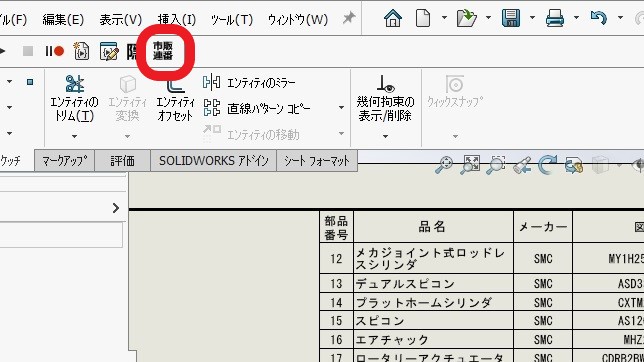
2.登録できたらボタンをクリックします。
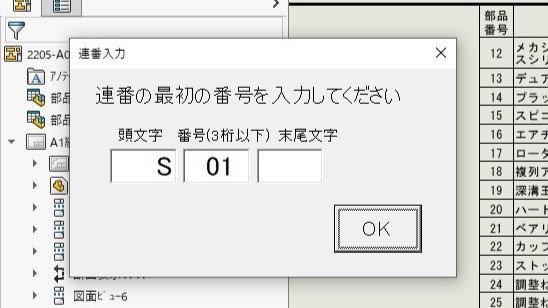
3.下記のようなダイアログボックスがでてきたら、テキストボックスに値を入力します。弊社では市販品の品番の頭文字が「S」でその後に「01」~の2桁の連番、末尾文字は無しなのでこのように入力します。番号は3桁以下で入力してください。
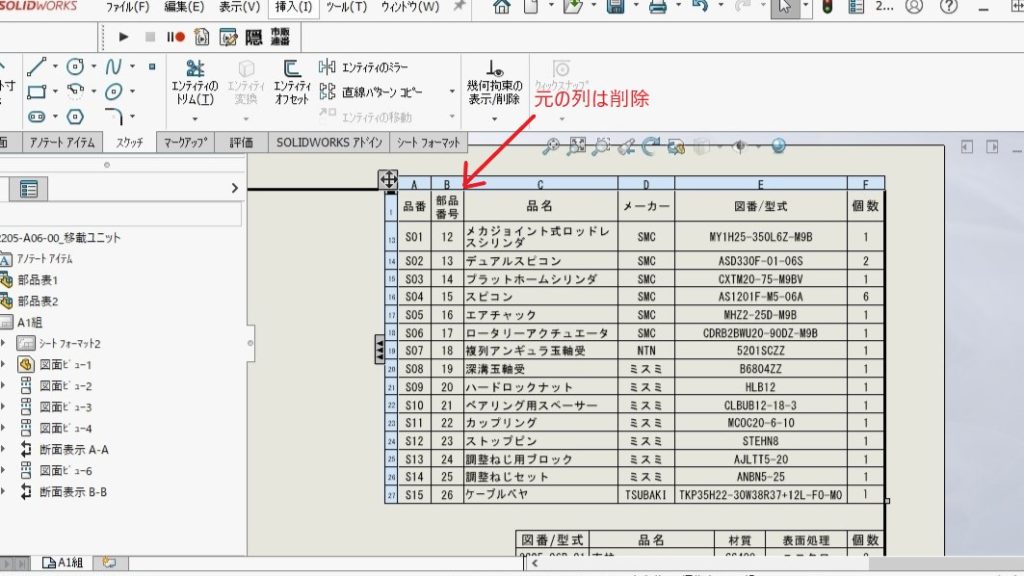
4.「OK」ボタンを押すと自動で連番が入力されます。元の品番の列は削除しておいてください。
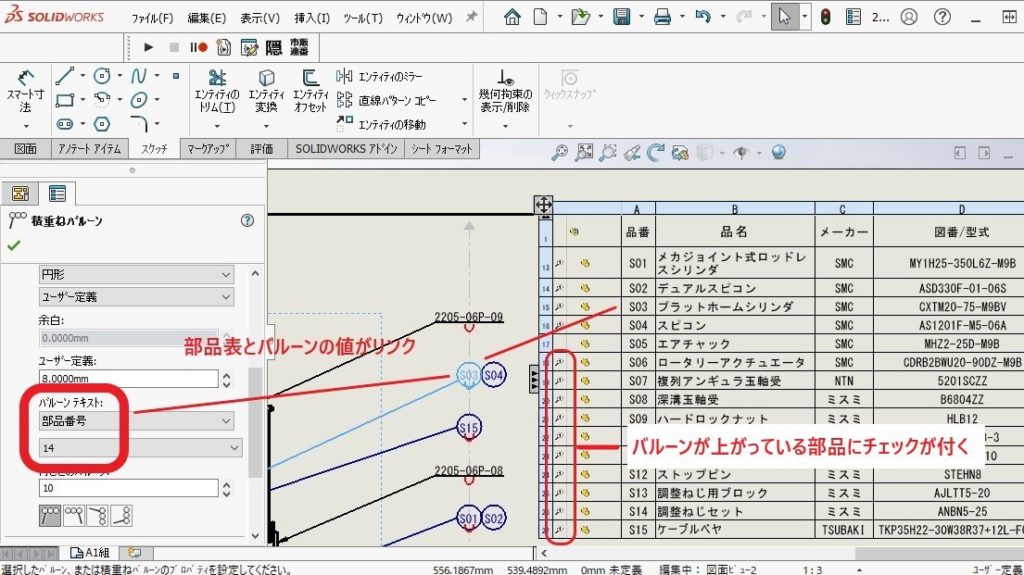
5.自動でバルーンと部品表がリンクされされるように設定されます。何のことかわからない人は過去記事「バルーンの表示を部品表の値にリンクさせる」を参照してください。ついでに「組図にバルーンが上がっているか確認する」も参照ください。
6-1.マクロの概要を説明します。まず図面シートに挿入した部品表の内、先頭行に「メーカー」のプロパティ値がある部品表の名称を「市販品」に変更します。ここで表示されている部品表に「メーカー」のプロパティ値が無い場合、マクロは処理を終了します。
6-2.次にダイアログボックスが表示されるので任意の品番構成を入力し、OKボタンを押します。
6-3.先頭列に「部品番号」の列タイプを挿入し、「部品番号」の記載を「品番」に変更します。
6-4.表示されている行に対して上から、先ほど入力した任意の品番を連番で変更していきます。
6-5.各図面ビューのプロパティの「バルーンテキストの指定テーブルへのリンク」のチェックボックスをチェックし、名称が「市販品」の部品表にリンクします。
